
Guia de uso
O passo a passo de cada tela, direto ao ponto.
Escolha onde você trabalha no Trilha Frota. Cada aba traz a sequência real de telas, na ordem em que você vai usar — sem termo técnico, sem precisar ler manual nenhum antes.
Para quem cuida do financeiro do posto: conferir os abastecimentos do mês e enviar a nota fiscal da fatura.
-
Acesse o endereço que o Município passou pra vocês e digite o mesmo usuário e senha que já usam na Maquineta — não existe um cadastro novo pra decorar. Depois é só clicar em Entrar.
Atenção: se errar a senha, ao voltar pra tela o campo Senha aparece em branco de novo. Isso é normal, não é bug, é só digitar mais uma vez.
-
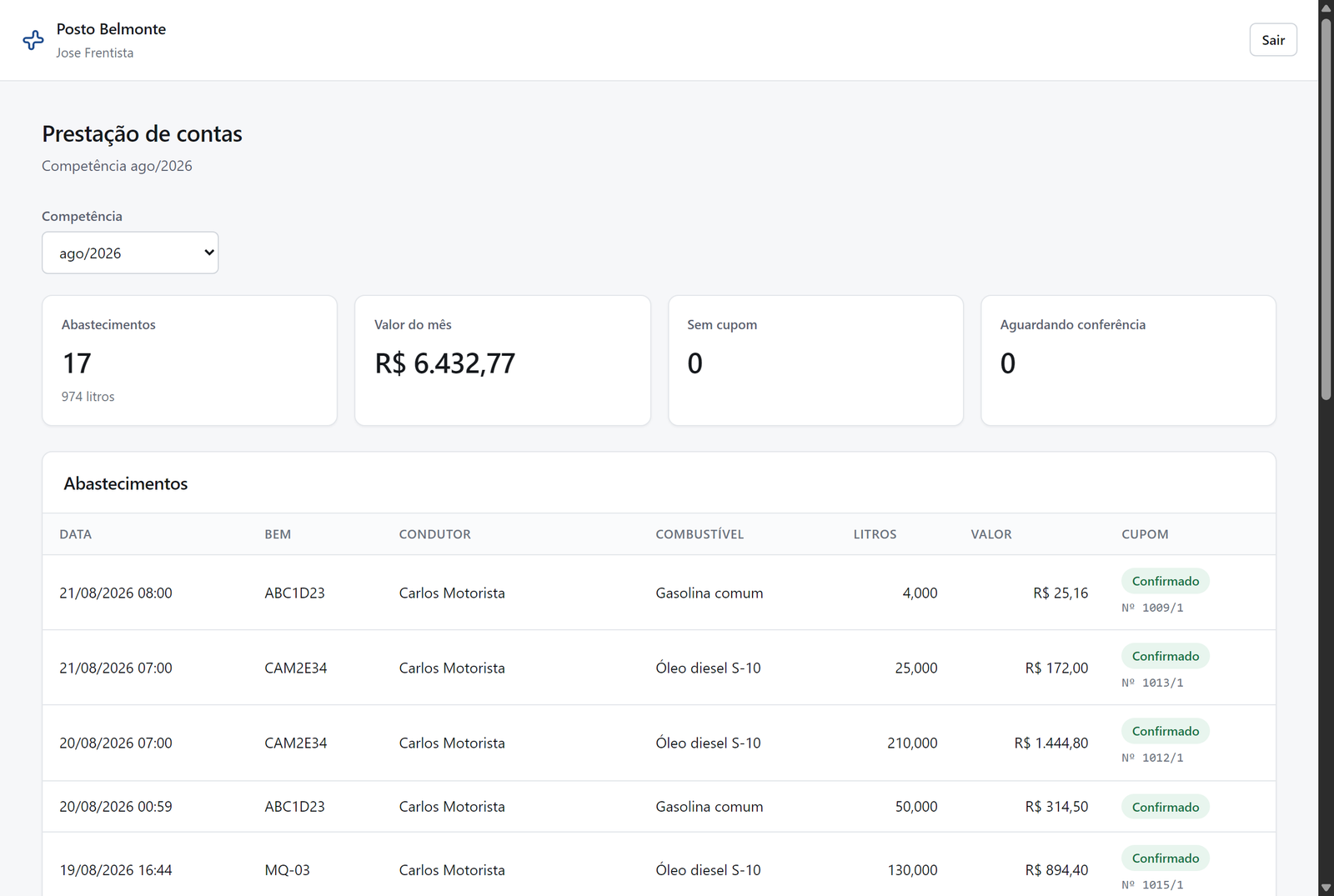
A tela que abre mostra o mês (a competência) escolhido e quatro números logo abaixo: quantos abastecimentos entraram, o valor total, quantos estão sem cupom e quantos aguardam conferência do Município. Pra olhar outro mês, é só escolher no seletor no topo da tela.
Atenção: não existe botão de "aplicar" — assim que vocês trocam o mês na lista, a tela já atualiza sozinha.
-
Abaixo dos números fica a tabela com cada abastecimento do mês: data, veículo, condutor, combustível, litros e valor. A última coluna mostra se o cupom daquele abastecimento está Sem cupom, Aguardando conferência ou Confirmado.
Atenção: o cupom de cada abastecimento é anexado pela Maquineta, não por aqui. Se algum ficar muito tempo "Sem cupom", fale com quem administra o sistema no Município.
-
Abaixo da tabela fica o cartão "Nota fiscal do mês", onde vocês enviam a nota geral que cobre a fatura inteira daquele período.
Atenção: se aparecer só um aviso dizendo que o Município ainda não consolidou a fatura, não é erro. É só esperar o fechamento do mês, o formulário aparece depois.
-
Quando o formulário aparecer, digite o número, a série, a data de emissão e o valor da nota. O sistema mostra ao lado o valor que ele calculou somando os abastecimentos, só pra conferência de vocês.
Atenção: a chave de acesso é o único campo que pode ficar em branco sem problema nenhum.
-
Se quiserem, também dá pra anexar o arquivo da nota fiscal (PDF, JPG ou PNG, até 8 MB) direto no formulário. Enviar um arquivo novo substitui o anterior, se já existir um anexado.
Atenção: o sistema confere o conteúdo real do arquivo, não só o nome. Renomear outro tipo de arquivo pra ".pdf" não funciona.
-
Ao clicar, o sistema confere sozinho a chave e o valor digitados e mostra o resultado na hora. Se estiver tudo certo, aparece a confirmação; se algo não bater, a nota é salva do mesmo jeito, com um aviso explicando o que revisar.
Atenção: se reenviarem uma nota que já estava conferida pelo Município, pra corrigir algo por exemplo, ela volta a ficar em aberto, aguardando conferência de novo.
-
Clique em Sair, no canto superior direito da tela, assim que terminarem de mexer — principalmente se o computador é compartilhado no balcão do posto.
Atenção: cada nota enviada fica registrada em nome de quem estava logado no momento. Por isso vale sair sempre que terminar.
-
As mensagens de erro mais comuns já aparecem escritas na própria tela, explicando o motivo: usuário ou senha errados, arquivo grande demais, ou a fatura ter mudado de situação enquanto a aba ficava aberta. Se a mensagem persistir mesmo conferindo tudo, fale com quem administra o sistema no Município.
Para o frentista que registra o abastecimento na bomba, do cartão do veículo até o cupom fiscal.
-
Na primeira tela, digite o usuário do posto e a senha e confirme para entrar. Esse aparelho fica associado ao posto depois do primeiro acesso, então normalmente você não precisa digitar tudo de novo toda hora.
Atenção: se aparecer "Sessão expirada" no meio de um abastecimento, é normal — o sistema encerrou sozinho, é só entrar de novo.
-
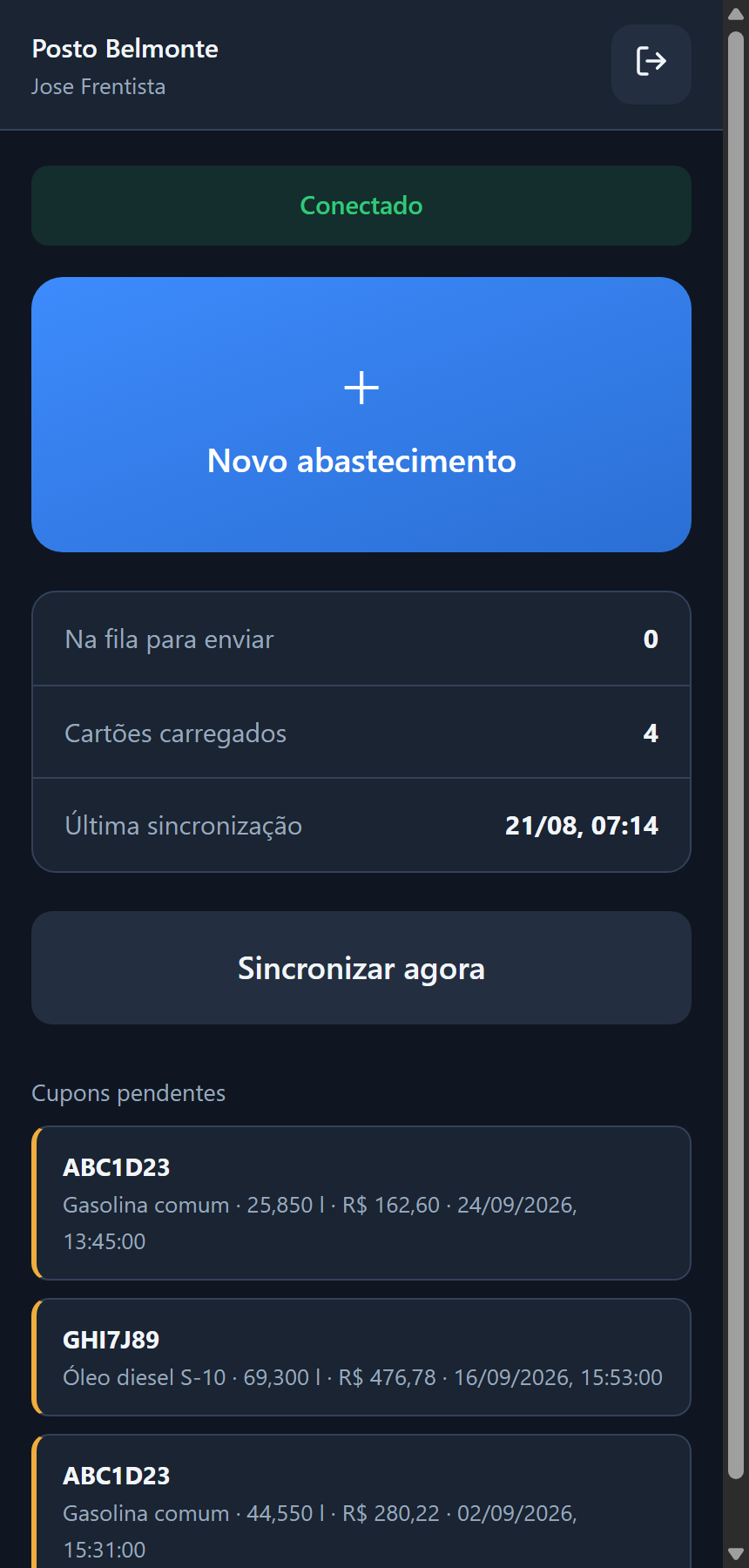
A tela inicial mostra se você está conectado ou sem internet, quantos cartões estão carregados e se há abastecimentos esperando na fila. Quando estiver tudo certo, toque no botão grande "Novo abastecimento" para começar.
Atenção: se não houver nenhum cartão carregado, o app avisa "Sincronize antes". Toque em "Sincronizar agora" primeiro.
-
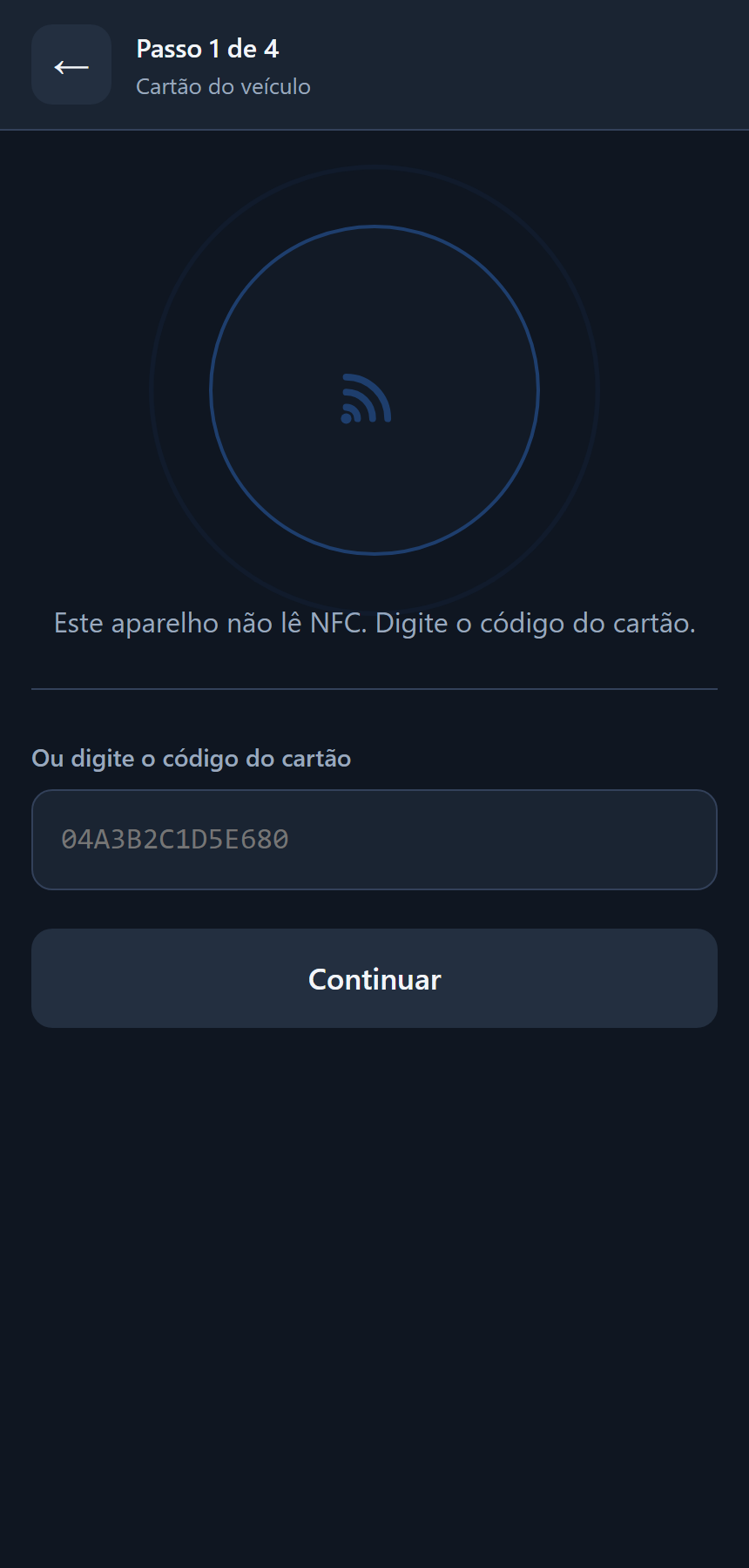
Encoste o cartão do veículo na parte de trás do aparelho para ler por NFC, ou digite o código manualmente se preferir. Assim que o cartão é reconhecido, aparecem os dados do veículo e o saldo disponível, e o app avança sozinho para a próxima etapa.
Atenção: se aparecer "Cartão não reconhecido", antes de suspeitar do cartão, volte à tela inicial e sincronize. Quase sempre é isso.
-
Digite parte do nome do condutor, toque nele na lista e depois preencha o PIN dele no campo que abre em seguida. O PIN é pessoal e confirma que quem está abastecendo é mesmo o condutor autorizado daquele veículo.
Atenção: o aplicativo não confere o PIN nessa hora. Se ele estiver errado, você só vai descobrir lá no final, ao registrar o abastecimento.
-
Escolha o combustível na lista (só aparecem os itens que aquele cartão pode abastecer), digite os litros colocados e informe o hodômetro ou horímetro atual do veículo. Um resumo na tela vai mostrando o total conforme você preenche.
Atenção: a medição que você digitar (km ou horas) precisa ser sempre maior que a última registrada, senão o sistema não deixa continuar.
-
Toque no campo de foto para abrir a câmera e fotografe o painel da bomba mostrando os litros e o valor. Depois é só tocar em "Registrar abastecimento" para fechar essa etapa.
Atenção: mesmo quando seu posto não exige foto para liberar o botão, o mais seguro é sempre fotografar o painel da bomba.
-
Depois de registrar, você pode anexar o cupom na hora, lendo o QR com a câmera ou digitando a chave de 44 dígitos manualmente. Se preferir, toque em "Deixar para depois" e volte mais tarde pela lista "Cupons pendentes" da tela inicial.
Atenção: só dá pra anexar o cupom depois que o abastecimento realmente subiu para o servidor. Se foi feito sem internet, espere sincronizar.
-
Se alguma etapa for recusada, a tela mostra a mensagem do problema e, quando dá para corrigir ali mesmo, aparece um botão te levando de volta ao passo certo. Corrija o que a mensagem pede e tente de novo.
Atenção: se não aparecer nenhum botão de correção, o problema não se resolve ali na bomba. Chame quem administra o sistema.
Para quem acompanha, confere e fecha o abastecimento da frota pela Prefeitura.
-
Na tela de entrada, digite seu usuário e sua senha nos campos indicados e clique em "Entrar". O link "Ver outros acessos", embaixo do formulário, é para quem administra o posto credenciado, não é para você.
Atenção: se errar a senha, a mensagem de erro demora alguns segundos a aparecer de propósito, como proteção contra tentativas seguidas. Não é lentidão do sistema.
-
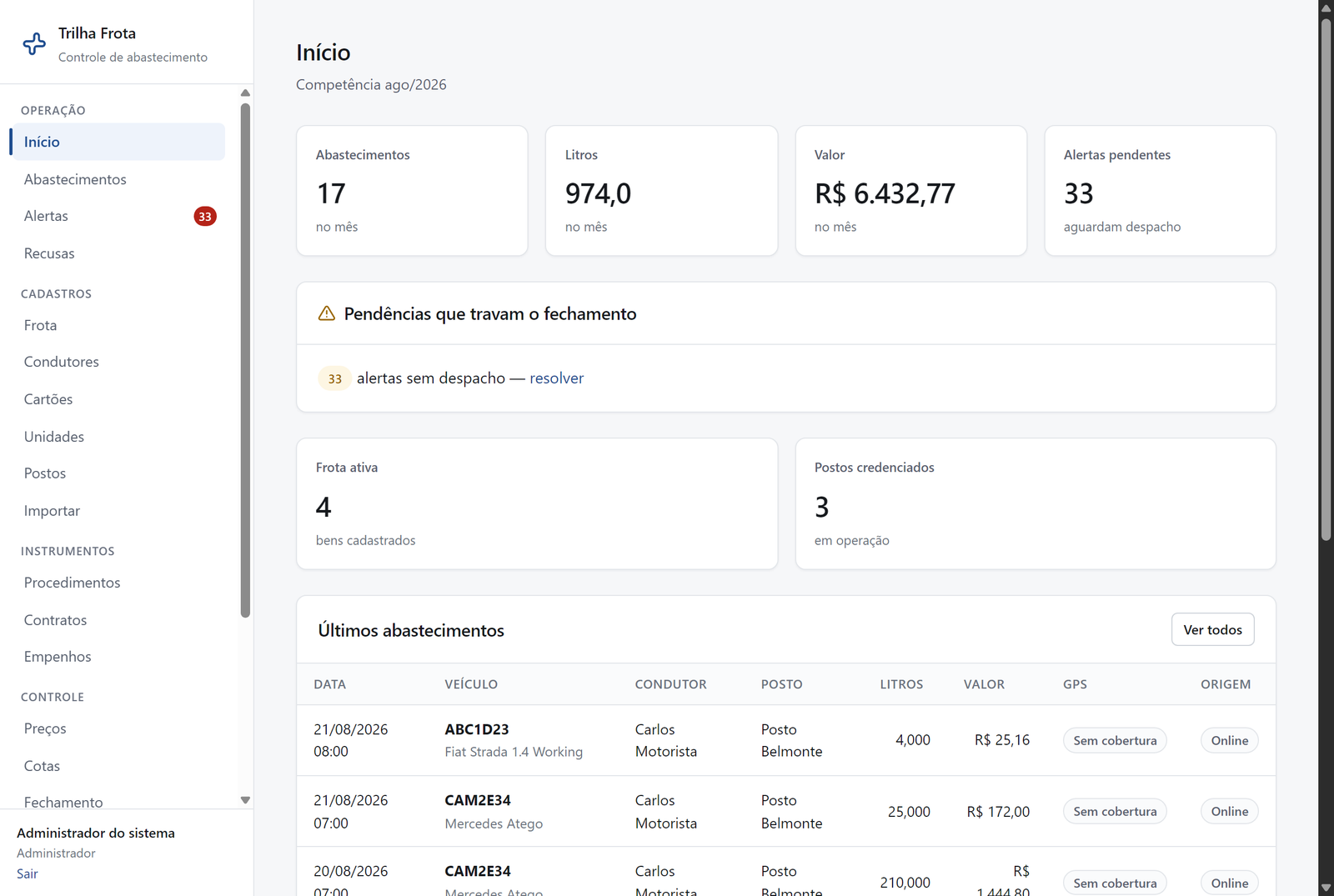
Assim que você entra, a tela Início mostra quantos abastecimentos, litros e reais foram gastos no mês, além de quantos alertas ainda esperam despacho. Logo abaixo aparecem, em destaque, as pendências que travam o fechamento do mês.
-
Do lado esquerdo ficam os grupos Operação, Cadastros, Instrumentos, Controle e Sistema. Você só vê os itens que seu perfil pode usar, os demais nem aparecem na tela. Cada tela que trabalha por mês tem seu próprio seletor de competência.
Atenção: não existe um seletor de mês único para o sistema inteiro. Se os dados parecerem errados, confira o mês selecionado naquela tela específica.
-
Antes de operar o dia a dia, cadastre nessa ordem: a unidade dona do veículo, o veículo, o condutor e o cartão dele, e por fim o posto, com preço e documentação em dia. Pular a ordem funciona, mas costuma dar retrabalho depois.
Atenção: sem cartão ativo vinculado ao veículo, ele simplesmente não consegue abastecer na maquineta.
-
Em Abastecimentos você acompanha tudo que foi registrado no mês; em Alertas ficam os casos que precisam de uma explicação antes de seguir em frente. Marque o que for tratar, escreva o motivo e confirme em "Despachar" (ou "Despachar selecionados", para vários de uma vez).
Atenção: a justificativa do despacho precisa ter pelo menos dez caracteres. Texto curto demais o sistema recusa.
-
Abra o abastecimento e lance a chave de acesso, o número, o valor e a data da nota ou cupom fiscal daquele posto. Se o posto já enviou o documento por conta própria, o botão aparece como "Conferir documento"; senão, é "Salvar documento".
-
Na tela Fechamento, veja quantas pendências ainda restam no mês: abastecimento sem sincronizar, alerta sem despacho ou sem nota fiscal vinculada. O botão "Fechar competência" só libera quando esse total chega a zero.
-
Na tela Pagamentos, clique em "Gerar / atualizar faturas" para juntar os abastecimentos do mês numa fatura por posto. Dali a fatura segue para conferência, depois liquidação e pagamento, sempre respeitando a ordem da fila.
Atenção: esse botão só atualiza as faturas ainda abertas ou conferidas. As que já foram liquidadas ou pagas não mudam.
-
Se um abastecimento foi barrado na maquineta, veja o motivo na tela Recusas: ela mostra o que precisa ser ajustado no cadastro do condutor, do veículo ou do posto. Em caso de dúvida sobre o que seu perfil pode fazer, a tela Sistema → Usuários mostra exatamente o que cada perfil enxerga.
Não achou o que precisava?
Se ficou alguma dúvida que este guia não resolveu, fale direto com a gente — respondemos rápido pelo WhatsApp.